タグ : ツール

SKKIMEを導入してみた

FEPとしてはかなり異色のSKKIME(SKK – Wikipedia)である。導入はしてみたものの、まだぜんぜん慣れていない。文字入力がスラスラというわけにはいかない。なにしろ変換するためにはローマ字入力であれば、漢字変換をしたい文字の先頭でシフトキーを押す必要がある。たとえば「今日は良い天気だ」 「Kyou [space]haYoi[space]Tenki[space]da」 送り仮名のルールがいまひとつわからない。原則としては単語ごとに変換するということだと思う。いまここで「思う」と入力したけど最初からこの文字がでてこない。「思い」という単語と「う」という文字をくみあわせて、辞書登録をした。次回からはしっかりと変換されるようになるけれど。動詞の語尾活用にどうやら対応していないようだ。文法を理解しようという発想がそもそもないのである。これはこれですごい割切り方だ。

と書いてから、約半日、使ってみたところ、送りに関するルールが多少わかってきた。「思う」と入力するときには、「OmoU」と打てばいいのだ。送りのところでまたシフトキーを押しながら入力してやるのだ。漢字のところだけをシフトキーでくくってやる。

SKKIMEは、インストールそのものは意外と簡単である。忘れてしまいそうなので、下記に参照サイトをふくめてメモしておこう。

★インストール手順
(1)本家本元 skkime’s pageからSKKIME 1.5をダウンロード
Windows XP対応の最新版を選択。
SKK Windows XP

(2) ファイルは、tar.gzというunix系の圧縮形式。lhaplusという解凍ソフトをこちらからダウンロードして、適当なディレクトリに解凍。SKK1_5U_WXP.INFを右クリックしてインストール。

(3) IMEをSKKIMEに設定
コントロールパネル→地域と言語のオプション→言語タブ→詳細から規定の言語を「日本語 – SKKIME ver. 1.5」を選択

(4) SKK辞書のページから辞書ファイルをダウンロード
いろいろな辞書があって、それを使いわけできることもSKKの魅力のひとつ。
SKK辞書 – FreeStyleWiki
ただし、最初は「SKK-JISYO.L」をダウンロード。辞書ファイルを解凍して適切なフォルダに入れる。僕の場合は、Dドライブに/dic/というのを作ってそこに入れた。

(5) Windows ツールバーIMEの「入力モード」を右クリックして「設定」を選ぶ
SKKIMEのプロパティ→辞書設定タブからさきほどの辞書を入れたフォルダを選択。

これで一応使えるようになったはず。もとのFEPにもどすときは、CTRL+SHIFT。

使い方は、けっこういろいろな設定もしなければならず、試行錯誤は覚悟したほうがよさそうだ。
とりあえず覚えておきたい基本的な入力操作は下記のとおり。

CTRL+\ IMEオンオフ
CTRL+j 確定
CTRL+g 取り消し
SPACE 変換・次候補
x 前候補
q 無変換(トグル変換)
/ 半角英数一時入力(SKK abbrevモード)
q 「かな」←→「カナ」切り替え
l 「かな」「カナ」→「半角英数」切り替え
L(SHIFT+l) 「かな」「カナ」→「全角英数」切り替え
CTRL+j 「半角英数」「全角英数」→「かな」切り替え


★インストールの参照サイトはこちら

>SKKIMEインストールメモ

>UI改善計画(SKKIME編)

★使い方の参照サイトはこちら

>基本的な使い方

>AquaSKK プロジェクト – 日本語を快適に

>SKKIME の 使い方 (WindowsXP)

UNIXやMacのSKKについてのページも入っているけど、基本的には似たようなもんです。慣れることができるかどうか。ただ、少し使ってみた限りでは、シフトを頻繁に押すというアクションがポイントですねぇ。

いちおうATOK体験版もダウンロードして待ち構えています。しばらくはこのFEPとおつきあいしながら、ATOKもためしてみるつもりです。


Twitterには、バーチャルなリアル感がある

Twitterっていうツールがあって、以前から利用していたものの、それほどアクティブではなく、ブログに投稿すると、そのタイトルが自動的にTwitterに投稿されて、「はい、おしまい」という程度だった。最近、若手のIT研究家とのつきあいの中で、Twitterでのやりとりが多くなって、チャット的な利用もできて、あらためて、このツールを使うようになった。
僕がフォローしているのは、20名程度だが、数人をのぞいて、まったくリアルでは知らない人間ばかり。あまり深く考えずに、ちょろちょろとフォローしている。「いま、起きた」「昼飯、コンビニ」とか、そんな他愛もないひとり言から、政治や広告、ゲーム、単行本についての見解を述べる人とか、いろいろいて、まったく縁もゆかりもない情報がランダムにブラウザの隅っこに入ってくるのが鬱陶しいといえば鬱陶しい、おもしろいといえばおもしろい。
その中で、Twitterによるイベント中継をやってるライターがいて、これが、なかなか興味深い。僕も暇ではないので、その実況中継に、ずっとつきあってるわけではないが、あとから、斜め読みすることもでき、なかなか刺激的なのだ。
Twitterは、ゆるゆるなコミュニケーションで、ほっぽらかしでありながら、いま誰かが、どこかで生きている、というバーチャルなリアル感がある。これぞ、ネットならではのネットが生み出したコンテンツであり、ここに、意外な可能性が秘められているようにも思う。

マインドマップ Xmindをインストール

マインドマップなるものがIT好きの巷では流行っているらしい。そこで、いくつかのフリーソフトをダウンロードしてみました。その中でいちばん評判の良さそうなのがXmindという中国生まれのソフトです。ところが僕の環境からは、これだけがインストールできずにエラーメッセージが現れてしまう。きっと誰かもどこかで困っているはず…とググッテみるとやっぱりありました。
Xmindが起動できない対策
ここに指示されているとおりxmind.iniファイルの最初の2行を削除。

-showsplash
org.xmind.cathy

これで何事もなかったかのように無事に起動できました。
こんなに有益な情報はもっと広まってほしいですね。
ところで、そもそもマインドマップって何? という方も多いでしょう。僕も実はそのレベルです。以前、アウトラインエディタについて書きましたが、マインドマップはその思考整理機能がビジュアル的に進化したソフトっていう感じですね。すこし、使ってみてから使用感を書いてみようと思います。まずは、インストールまで。

ほぼ日手帳元年

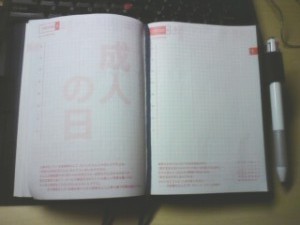
今年の手帳は恥ずかしながら、2009ほぼ日手帳を購入してしまった。あれほど悩みに悩んだ手帳選び。ほぼ日のディリータイプには、不安はあったが週間予定表もセットにすることで、なんとか運用することができるだろう、と。で、ほぼ日のサイトでポチッとオーダーして現物が年末に届いて、約2週間くらい使っている。
オーダーしたのはネイビーブルーのオーソドックスなカラーだ。しおりが2本、ペンさしもバタフライストッパーという奴で、ポケットも名刺入れやカードなど豊富で、このカバーの機能性は期待通りだった。3色ボールペンもおまけでついてきた。
実際に使ってみた感想は、なかなかグッドな手帳スタイルだと思った。僕には合っている。一日一ページ記入できるディリータイプは初体験で、それが不安な要素だったのだが、書き込むスペースがいっぱいあるということは、逆に、ここに何かを書きたいと思わせてくれるのだ。方眼のマス目が腕を広げて「さぁ、書きなさい」と待ってくれている。なんか、この手帳に向かうと、わくわくする感じがある。この感覚は、今までにないものだ。受身の手帳であるはずなのに、モノとしてややためらいがちに自己主張している。僕の自己というものを表現して、対話しようとしなければ、この手帳は満足してくれないのだな。
それで、一日の始まり、手帳に予定を黒で記入し、日中の予定変更は青で記入し、一日の終わり、就寝前に反省のようなものを赤で書いている。今までの週間予定表がメインの使い方では、予定やToDoなど未来の項目ばかりで、この見直しという作業が欠けていた。一日の予定でも、けっこう狂うことがよくあるのだが、それをフォローできるような書き込みスペースがなかった。結果として、手帳に向き合う時間が増えている。
いやぁ、自己を見つめるためのツールになるなぁ。でも、それだけ、シンドイと思うときが来るのかも知れない。シンプルに予定だけをビジネスライクに管理したほうがいいのかも知れない。いまの段階では、どちらがいいのか正確な判断はできない。しばらく、ネイビーブルーのコイツと付き合ってみようと思う。

GTDとかRTMとか、ライフハックに四苦八苦

ライフハックというブログのカテゴリーを設けていながら、ほとんど記事を書いていなかった。「仕事をXXする10の方法」とか、そういう気の利いたことをスラスラと書いているブログに羨望のまなざしを向けながら、ライフハックのお勉強をしよう、という意図があったのだが…。

で、最近、自分としては、新しく知った言葉がGTDだ。「GTD」とは、David_Allenの提唱した仕事術で、彼の著書のGetting Things Doneの頭文字をとったもの。すでに知っている人は知っている。カルト的な人気がある仕事術。書籍自体は2001年の発行というから、「いまさら」感のあるノウハウだろう。

それでも自分にとっては目新しい。今年もドタバタと過ごしてしまった自分の仕事のやりかたについて、年末、ふりかえり反省の意味もこめて、Googleでいろいろ調べてみた。 GTDをキーワードに検索すると、出てくる。出てくる。いろんな方がGTDについて記事をかいており、これは、いまさら本を買うまでもないだろうと思った。概論的なものは次のWikiに詳しい。Getting Things Done
方法論だけをざっくり読むと、たいしたことではない。ビジネスマンなら誰もが意識的無意識的にやっているToDoリストの書き出し。それを少しだけシステマチックに進化させただけのように見える。

なるほど、と思ったのは、そのコンセプトだ。現代をストレス社会と位置づけて、仕事の進め方でそのストレスを緩和させるという発想は大変よろしい。20年前に比べて、僕たちは膨大な情報にさらされて、まさに情報に追われてビジネスしている。インターネットや携帯電話は、仕事のやり方だけではなく内容そのものを変えてしまった。我々はつねに未完の案件をかかえているような気分で生きている。これが現代のストレスだ。その部分にアプローチしているのがさすがだ。コンセプトに感動して、ネット上でさらに具体的な実践方法を調べてみる。すると、次の記事がわかりやすく、示唆に富んでいた。

はじめてのGTD – ITmedia Biz.ID

おもしろそうだ。これで、非効率なコピーライターから、できる敏腕ビジネスマンに変身できるかもしれない。やってみようか。と、今週の月曜から、ネット上のツールをいろいろ導入しながら、ただいま試行錯誤中。

ツールとしては、いまのところRemember The Milkというものにたどり着いた。携帯電話やGoogleCalebdarとの連携など、すごくよく考えられたツールで、略称RTMと呼ぶ。GTDやらRTMやら、知らない人が聞けば意味不明のカルトな感覚がいいね。

連載:これなら毎日できるタスク管理 1から学ぶReme…

これに関しては、また次の機会に。
というか、それまでに、まだ続けていられるかどうか→じぶん!